

وبلاگ
۱۵ ترفند مخفی آیفون در سال ۲۰۲۶


آمادهاید تا با چند ترفند مخفی آیفون که در سال ۲۰۲۶ نمیدانستید، تجربه کاربریتان را کاملاً زیر و رو کنید؟ بیایید بدون مقدمه سراغ ۱۵ تا از مهمترین قابلیت های جالب و پنهان آیفون برویم. این ۱۵ ویژگی شگفتانگیز، تنها قطرهای از امکانات مخفی سیستمعامل اپل (iOS)هستند! اگر میخواهید سرعت کار با گوشیتان را دوچندان کنید، ترفندهای حرفهای کار با آیفون را در این مقاله خوب یاد بگیرید.
۱۵ ترفند مخفی آیفون در سال ۲۰۲۶
۱- StandBy
یکی از مهمترین ترفندهای آپدیت جدید iOS (مثل iOS 17 و iOS 18)، ویژگی جذاب StandBy قرار دارد که آیفون شما را هنگام شارژ افقی روی میز، به یک ساعت و نمایشگر هوشمند تبدیل میکند.
۲- Trackpad
دومین ترفند مخفی آیفون این است که با نگه داشتن انگشت روی دکمه Space، کل کیبورد به یک ترکپد (موس) دقیق برای ویرایش سریع متن تبدیل میشود!
۳-Visual Look Up
سومین مورد از تنظیمات مخفی گوشی اپل، قابلیت Visual Look Up است؛ کافیست در گالری روی آیکون (i) پایین عکسها بزنید تا هوش مصنوعی اپل فوراً نژاد حیوانات، نام گیاهان یا علائم روی برچسب لباسها را شناسایی کند.
۴- کد IMEI
یکی از مهمترین کدهای مخفی آیفون، شمارهگیری سریع کد ستاره مربع ۰۶ مربع (#06#*) در بخش تماس است. با این کد میتوانید در کسری از ثانیه شناسه اصالت (IMEI) گوشی را بدون گشتن در تنظیمات پیدا کنید.
۵-ایجاد استیکر از عکس
و آخرین ترفند جادویی آیفون، جادوی جدا کردن سوژه از بکگراند عکس است؛ فقط کافیست روی سوژه عکس انگشتتان را نگه دارید تا مثل یک استیکر جدا شده و آن را در چتها کپی کنید!

۶. ترفندهای هوش مصنوعی آیفون ۱۸ (Apple Intelligence) در نوشتن و خلاصهسازی
هوش مصنوعی اپل (Apple Intelligence) یکی از بزرگترین جهشها در سیستمعاملهای جدید است و قابلیت های جدید آیفون ۱۸ (پرو و پرو مکس) را به شدت متمایز میکند. برخلاف گذشته که کاربران برای ویرایش متن یا خلاصهسازی به اپلیکیشنهای شخص ثالث نیاز داشتند، اکنون این قابلیت به صورت بومی و عمیق در دل سیستمعامل ادغام شده است. این ترفند مخفی آیفون به شما اجازه میدهد تا ایمیلهای طولانی، یادداشتهای کاری یا حتی پیامهای متنی را با لحنهای مختلف بازنویسی کنید، غلطهای املایی را به طور خودکار اصلاح کنید و خلاصهای دقیق از متنهای بلند به دست آورید. این قابلیت برای کسانی که به دنبال تولید محتوای سریع هستند، مانند افرادی که از ترفند های ایفون اینستا برای رشد پیج خود استفاده میکنند، یک ابزار بینظیر محسوب میشود. دیگر نیازی نیست ساعتها وقت صرف تایپ یا ویرایش کنید؛ هوش مصنوعی اپل منظور شما را درک کرده و بهترین کلمات را برای شما میچیند. این ویژگی، تجربه کاربری را از آنچه در قابلیت های ایفون ۱۳ پرومکس دیده بودیم، فرسنگها جلوتر برده است.
مراحل اجرا:
- متن مورد نظر خود را در هر برنامهای (Notes, Messages, Mail) انتخاب کنید.
- از منوی پاپآپ ظاهر شده، روی گزینه Writing Tools (یا آیکون هوش مصنوعی اپل) ضربه بزنید.
- برای تغییر لحن، گزینه Rewriteرا انتخاب کرده و لحن دلخواه (مثلاً Professional یا Friendly) را تعیین کنید.
- برای خلاصه کردن متنهای طولانی، گزینه Summarize را انتخاب کنید تا چکیدهای از مهمترین نکات به شما نمایش داده شود.
اگر علاقه مند به یادگیری ترفندهای گوشی های مختلف هستید، مقاله ترفند مخفی سامسونگ هم مطالعه نمایید.
۷. شخصیسازی صفحه نمایش و لاک اسکرین آیفون ۱۸ (آزادی عمل بینظیر)
سالها بود که کاربران اپل در چینش آیکونها با محدودیت مواجه بودند، اما حالا شخصیسازی صفحه نمایش و لاک اسکرین آیفون ۱۸ به اوج خود رسیده است. شما دیگر مجبور نیستید آیکونها را پشت سر هم و از گوشه بالا سمت چپ بچینید. در آپدیتهای جدید و تنظیمات مخفی iOS 20 در آیفون ۱۸، میتوانید اپلیکیشنها را در هر کجای صفحه (حتی در پایین یا حاشیهها) قرار دهید تا والپیپر زیبای شما به طور کامل دیده شود. علاوه بر این، امکان تغییر رنگ آیکونها (Tinting) متناسب با تم تاریک (Dark Mode) یا رنگ پسزمینه اضافه شده است. این قابلیت های جالب ایفون باعث میشود گوشی شما کاملاً منحصربهفرد به نظر برسد. اگر میپرسید چگونه برنامه های مخفی گوشی ایفون را پیدا کنیم، جالب است بدانید در این نسخه میتوانید به راحتی اپلیکیشنها را با استفاده از Face ID قفل کرده یا آنها را در یک پوشه پنهان (Hidden Folder) قرار دهید تا دسترسی دیگران به آنها قطع شود و حریم خصوصی شما به حداکثر برسد.
مراحل اجرا:
- روی یک فضای خالی در صفحه اصلی (Home Screen) دست خود را نگه دارید تا آیکونها شروع به لرزش کنند.
- آیکون برنامهها را بکشید و در هر جای خالی از صفحه که دوست دارید رها کنید (بدون محدودیت شبکهای قبلی).
- برای تغییر رنگ آیکونها، در همان حالت ویرایش روی Edit در گوشه بالا سمت چپ ضربه زده و Customize را انتخاب کنید.
- گزینه Tinted را انتخاب کرده و رنگ دلخواه خود را برای آیکونها تنظیم کنید.
- برای مخفی یا قفل کردن یک برنامه، روی آیکون آن نگه دارید و گزینه Require Face ID یا Hide and Require Face ID را انتخاب کنید.

۸. ترفندهای دوربین آیفون ۱۸ پرو مکس: کنترل پیشرفته و فیلمبرداری فضایی
دوربینهای اپل همیشه زبانزد بودهاند، اما عکاسی حرفهای با قابلیتهای جدید دوربین آیفون ۱۸ وارد سطح متفاوتی شده است. یکی از مهمترین تنظیمات مخفی فیلمبرداری با آیفون 18، امکان توقف (Pause) در حین ضبط ویدیو است؛ قابلیتی که کاربران سالها منتظر آن بودند. این یعنی میتوانید بدون قطع کردن ویدیو و ایجاد فایلهای مجزا، صحنهها را تغییر دهید و یک ویدیوی پیوسته و جذاب بسازید. همچنین قابلیت فیلمبرداری فضایی (Spatial Video) برای هدستهای واقعیت ترکیبی اپل بهبود یافته است. اگر به یاد داشته باشید که آیفون ۷ چه قابلیت های مخفی دارد یا آموزش کار با آیفون 7 دوبله فارسی را دیده باشید، متوجه میشوید که دوربینها چقدر پیشرفت کردهاند. امروزه در آیفون ۱۸، سنسورهای جدید و پردازش تصویر با هوش مصنوعی باعث میشود تا حتی در تاریکترین شرایط، عکسهایی بدون نویز و با جزئیات بالا ثبت کنید.
مراحل اجرا:
- برنامه Camera را باز کرده و روی حالت Video قرار دهید.
- دکمه قرمز رنگ ضبط را فشار دهید تا فیلمبرداری آغاز شود.
- در حین ضبط، روی دکمه جدید Pause (دو خط موازی) در گوشه تصویر ضربه بزنید تا فیلمبرداری موقتاً متوقف شود.
- برای ادامه ضبط در همان فایل، مجدداً روی دکمه ضبط (Resume) ضربه بزنید.
- برای عکاسی فضایی، در تنظیمات دوربین به بخش Formats رفته و گزینه Spatial Video for Apple Vision Pro را فعال کنید.
اگر علاقه مند به یادگیری ترفندهای گوشی های مختلف هستید، مقاله ترفند مخفی شیائومی هم مطالعه نمایید.
۹. ترفندهای افزایش عمر باتری آیفون ۱۸ و مدیریت بهینه
یکی از دغدغههای اصلی کاربران، میزان شارژدهی گوشی است. ترفندهای افزایش عمر باتری آیفون ۱۸ به شما کمک میکنند تا در طول روزهای پرکار، نیازی به شارژر نداشته باشید. در نسلهای جدید و به منظور کاهش مصرف باتری در iOS 20، اپل سیستم مدیریت انرژی را بسیار هوشمندتر کرده است. شما میتوانید محدودیت شارژ باتری را به صورت دقیقتر تنظیم کنید (مثلاً روی ۸۵٪ یا ۹۰٪) تا از فرسایش زودهنگام سلولهای باتری جلوگیری شود. همچنین، با استفاده از میانبرهای کاربردی (Shortcuts) در آیفون 18 میتوانید اتوماسیونهایی بسازید که در زمان خواب، برخی از قابلیتهای پرمصرف مانند اینترنت یا سرویسهای مکانیابی به طور خودکار خاموش شوند. از طرفی، سیستمعامل جدید راهکارهایی برای حل مشکل داغ شدن آیفون ۱۸ در بازیها ارائه داده است که با مدیریت منابع پردازنده و استفاده از لوازم جانبی مناسب (مانند فنهای خنککننده)، تجربه گیمینگ شما را بدون افت فریم و آسیب به باتری بهبود میبخشد. اگر از ترفند های ایفون ۱۳ برای باتری استفاده میکردید، این تنظیمات جدید برای شما بسیار کارآمدتر خواهند بود.
مراحل اجرا:
- به بخش Settings رفته و وارد Battery شوید.
- روی Battery Health & Charging ضربه بزنید.
- در بخش Charging Optimization، محدودیت جدید شارژ را روی گزینههایی مانند 85% Limit یا 90% Limit تنظیم کنید.
- برای ساخت اتوماسیون باتری، برنامه Shortcuts را باز کرده و در تب Automation یک اتوماسیون شخصی (Personal Automation) بسازید.
- شرط را روی Time of Day (مثلاً زمان خواب) تنظیم کرده و اکشنهای Turn Off Wi-Fi/Cellular را به آن اضافه کنید.

۱۰. کنترل آیفون ۱۸ با حرکت چشم (Eye Tracking) و بدون نیاز به لمس صفحه
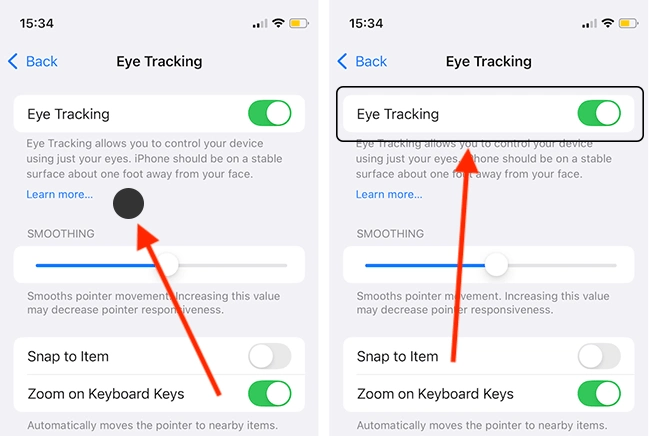
یکی از شگفتانگیزترین قابلیتهای جدید آیفون ۱۸ که کمتر کسی از آن خبر دارد، امکان کنترل کامل گوشی تنها با استفاده از حرکات چشم است. این ویژگی که در آپدیتهای جدید به عنوان یک قابلیت دسترسیپذیری (Accessibility) معرفی شده، اکنون به یک ترفند مخفی آیفون برای همه کاربران تبدیل شده است. به کمک هوش مصنوعی اپل و دوربین سلفی فوقالعاده دقیق آیفون ۱۸، دستگاه میتواند مسیر نگاه شما را با دقتی بینظیر ردیابی کند. با فعال کردن این ویژگی، میتوانید بدون حتی یک بار لمس صفحه، در شبکههای اجتماعی اسکرول کنید، برنامهها را باز کنید و در منوها جابهجا شوید. این قابلیت مخصوصاً زمانی که دستهایتان بند است (مثلاً هنگام آشپزی، رانندگی یا استفاده از ابزار) به شدت کاربردی است. ترکیب این ویژگی با تنظیمات iOS 20 نشان میدهد که اپل تا چه حد مرزهای تعامل انسان و گوشی هوشمند را جابهجا کرده است. این تکنولوژی تجربهای شبیه به کار با هدست گرانقیمت Vision Pro را مستقیماً به صفحه نمایش گوشی شما میآورد و قطعاً هر کسی را شگفتزده خواهد کرد.
مراحل اجرا:
- وارد برنامه Settings شده و به بخش Accessibility بروید.
- به سمت پایین اسکرول کنید و در بخش Physical and Motor، روی گزینه Eye Tracking ضربه بزنید.
- دکمه کشویی Eye Tracking را فعال (روشن) کنید.
- در این مرحله، سیستم برای کالیبره کردن چشمان شما، چند نقطه رنگی را روی صفحه نمایش میدهد. کافیست با چشم مسیر این نقطهها را دنبال کنید.
- پس از اتمام کالیبراسیون، میتوانید با نگاه کردن به هر آیکون (که با یک کادر برجسته میشود) و ثابت نگهداشتن نگاهتان برای کسری از ثانیه (معادل کلیک کردن)، گوشی خود را کاملاً بدون دست کنترل کنید.
۱۱. اجرای دستورات فقط با یک کلمه یا صدا (Vocal Shortcuts)
شما میتوانید بدون اینکه بگویید “Hey Siri”، یک کلمه دلخواه (مثلاً “Abracadabra” یا حتی یک صدای خاص) تعریف کنید تا گوشی یک کار پیچیده را انجام دهد. مثلاً با گفتن کلمه «شب»، تمام چراغهای هوشمند خانه خاموش شود یا اسکرینشات گرفته شود.
مراحل اجرا:
Settings > Accessibility > Vocal Shortcuts` > انتخاب `Set Up Vocal Shortcuts و ضبط کلمه دلخواه.
۱۲. قابلیت ضد ماشینگرفتگی (Vehicle Motion Cues)
این یکی از عجیبترین و کاربردیترین قابلیتهای پنهان است. اگر موقع کار با گوشی در ماشین در حال حرکت حالت تهوع میگیرید، اپل نقطههای متحرکی را به حاشیه صفحه نمایش اضافه کرده که با کمک سنسورهای حرکتی گوشی، دقیقاً خلاف جهت حرکت ماشین حرکت میکنند تا مغز شما فریب بخورد و دچار ماشینگرفتگی نشوید!
مراحل اجرا:
Settings > Accessibility > Motion` > روشن کردن `Show Vehicle Motion Cues`. (حتی میتوانید تنظیم کنید فقط وقتی در ماشین هستید خودکار روشن شود).
۱۳.حل خودکار معادلات ریاضی در هر کجای سیستمعامل (Math in Text)
همه فکر میکنند قابلیتهای جدید ریاضی فقط مربوط به برنامه ماشینحساب یا iPad است؛ اما شما در آیفون جدید، در هر برنامهای(مثل مسیج، نوت، واتساپ یا سرچ گوشی) یک معادله بنویسید و در انتها علامت مساوی (`=`) را تایپ کنید، گوشی خودش فوراً جواب را جلوی آن مینویسد. مثلاً تایپ کنید: `150 * 20% =` و جواب در لحظه ظاهر میشود.

۱۴.حس کردن بیتهای موسیقی با موتور ویبره (Music Haptics)
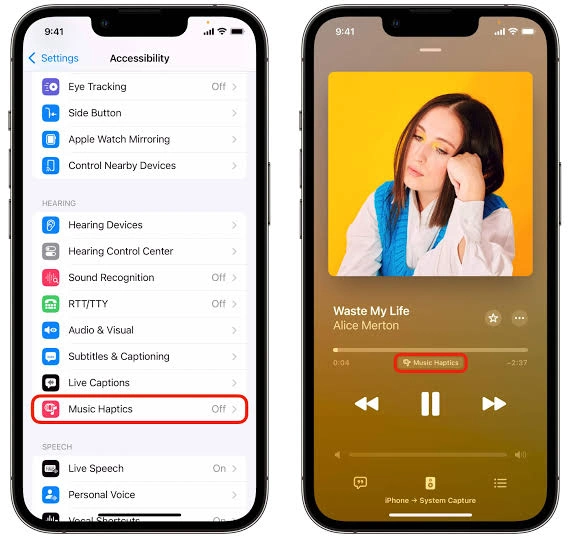
این قابلیت واقعاً خفن است! اگر این گزینه را فعال کنید، موتور ویبره قدرتمند آیفون (Taptic Engine) دقیقاً با بیس و ریتم آهنگی که در اپل موزیک (یا برنامههای سازگار) گوش میدهید، به لرزش درمیآید. انگار موسیقی را علاوه بر گوش دادن، در دستانتان «لمس» میکنید.
مراحل اجرا:
`Settings > Accessibility > Music Haptics` و فعال کردن آن.
۱۵. خاموش کردن گوشی بدون نیاز به دکمههای فیزیکی
در آپدیت جدید، اپل کنترل سنتر (Control Center) را کاملاً دگرگون کرده است، اما یک دکمه بسیار ریز و مخفی در گوشه سمت راست بالای کنترل سنتر قرار داده که خیلیها آن را نمیبینند. با نگه داشتن این دکمه پاور مجازی، منوی خاموش کردن گوشی ظاهر میشود و دیگر نیازی به فشردن همزمان دکمههای فیزیکی ولوم و پاور نیست (که به افزایش عمر دکمهها هم کمک میکند).
چگونه با استفاده از لوازم جانبی مناسب، از قابلیتهای آیفون ۱۸ بهتر استفاده کنیم؟
آیفون ۱۸ با وجود تمام امکانات فوقالعادهاش، در کنار لوازم جانبی استاندارد میتواند عملکرد بهتری داشته باشد. به عنوان مثال:
- شارژ سریع و مگسیف: با توجه به ارتقای توان باتری، استفاده از پاوربانکهای مگسیفدار برند معتبری مانند ProOne و آداپتورهای فستشارژ، خیالتان را از بابت تامین انرژی راحت میکند.
- محافظت از نمایشگر و حریم خصوصی: نمایشگرهای بدون حاشیه آیفون ۱۸ به گلسهای تمامصفحه (Full Cover) نیاز دارند. همچنین اگر به دنبال حفظ حریم شخصی خود هستید (همانطور که در نرمافزار به دنبال این هستید که چگونه نام مخاطب را در آیفون مخفی کنیم)، گلسهای پرایوسی بهترین انتخاب هستند.
- خنککنندههای گیمینگ:برای جلوگیری از داغ شدن گوشی هنگام استفاده از حداکثر توان گرافیکی، استفاده از فنهای خنککننده موبایل بسیار توصیه میشود.
سوالات متداول (FAQ)
آیفون چه قابلیت های مخفی دارد؟
آیفون دارای دهها قابلیت پنهان مانند شخصیسازی پیشرفته صفحه اصلی، قفل کردن برنامهها با فیس آیدی، توقف در حین فیلمبرداری و ابزارهای نگارشی هوش مصنوعی است که در سیستمعاملهای جدید به بلوغ رسیدهاند.
جاهای مخفی گوشی آیفون کدامند؟
بخش جدیدی به نام “Hidden Apps” در App Library اضافه شده است که به شما اجازه میدهد برنامههای حساس خود را از دید دیگران پنهان کرده و تنها با فیس آیدی یا رمز عبور به آنها دسترسی داشته باشید.
چگونه نام مخاطب را در آیفون مخفی کنیم؟
برای این کار میتوانید از یک ترفند ساده استفاده کنید: در بخش Contacts (مخاطبین)، نام شخص را ویرایش کرده و به جای نام او، یک فاصله (Space) تایپ کنید یا از ایموجیها و نامهای مستعار استفاده نمایید تا در زمان تماس، نام اصلی او روی صفحه نمایش داده نشود.
کدهای مخفی آیفون ۱۸ برای تست سختافزار کدامند؟
با شمارهگیری کدهایی مانند #06#* (شماره گیری از چپ به راست) میتوانید کد IMEI گوشی را مشاهده کنید. همچنین کد *#12345#3001* (شماره گیری از چپ به راست) شما را به منوی Field Test میبرد که اطلاعات دقیقی از شبکه و آنتندهی به شما ارائه میدهد. (استفاده از این کدها باید با احتیاط انجام شود).
