

وبلاگ
آموزش انتقال تصویر گوشی به تلویزیون | کاملترین راهنمای اتصال موبایل به تلویزیون با کابل و بدون کابل

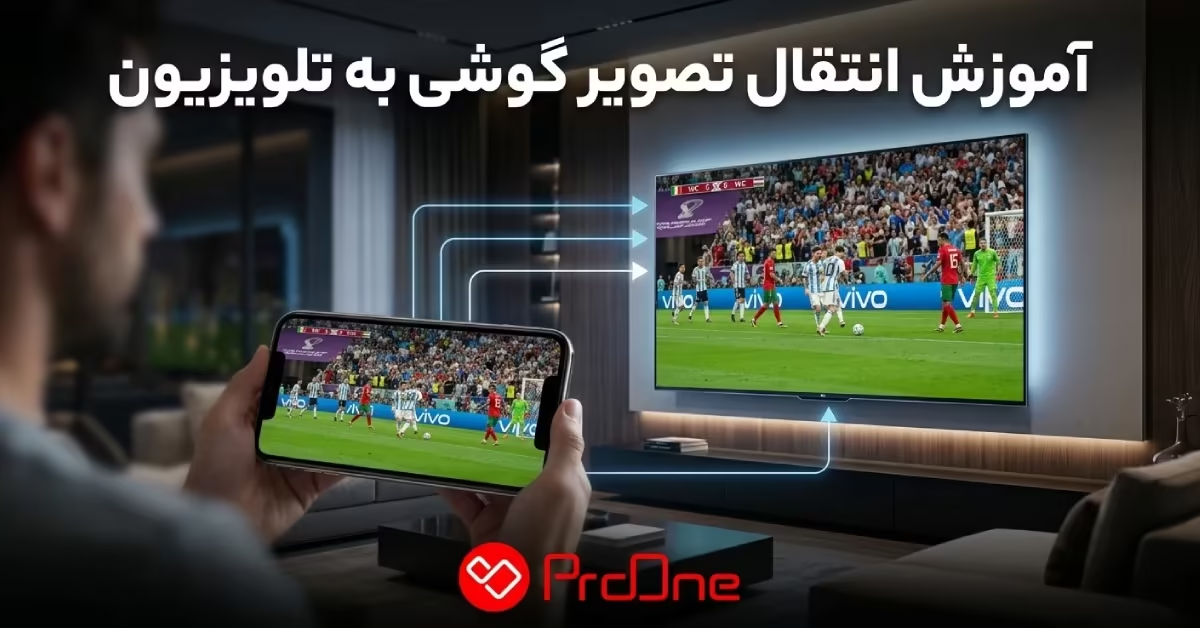
امروزه آموزش انتقال تصویر گوشی به تلویزیون به یکی از کاربردی ترین اموزش ها در دنیای فناوری تبدیل شده است. کاربران برای تماشای فیلم و سریال، برگزاری جلسات کاری، ارائههای آموزشی، اجرای بازیهای موبایلی روی نمایشگر بزرگ و حتی اشتراکگذاری عکسهای خانوادگی به دنبال سادهترین روش اتصال گوشی به تلویزیون هستند. خوشبختانه با پیشرفت فناوریهای ارتباطی، انتقال تصویر موبایل به تلویزیون دیگر محدود به کابلهای قدیمی نیست و امروزه میتوان از روشهای بیسیم مانند Chromecast، Miracast، AirPlay و Screen Mirroring نیز استفاده کرد. در کنار این روشها، استفاده از کابلهای تبدیل HDMI مثل Lightning به HDMI و انواع مبدلهای تصویری مثل Type-C به HDMI برای گوشی های جدید و برای گوشی های قدیمی MHL و SlimPort همچنان جزو مطمئنترین راهکارها برای نمایش محتوا با بالاترین کیفیت محسوب میشوند. اگر قصد خرید عمده مبدل یا خرید عمده کابل تبدیل از یک مرکز خرید عمده لوازم جانبی کامپیوتر و موبایل معتبر را دارید، برند پرووان یکی از مجموعههایی است که طیف گستردهای از کابلهای تبدیل، مبدلهای تصویر، دانگلهای انتقال تصویر و تجهیزات اتصال گجت های هوشمند را ارائه میدهد. خرید بهترین کیت کابل و مبدل پرووان علاوه بر کاربردهای روزمره، گزینهای مناسب برای هدیه تبلیغاتی و هدیه سازمانی نیز به شمار میروند؛ زیرا کیتهای کابل و مبدل جزو کاربردیترین ابزارهایی هستند که تقریباً هر کاربر دیجیتالی به آنها نیاز دارد. در ادامه این راهنمای جامع، تمام روشهای اتصال گوشی به تلویزیون را به زبان ساده بررسی میکنیم تا بتوانید متناسب با نوع گوشی و تلویزیون خود بهترین راهکار را انتخاب کنید.
آموزش انتقال تصویر گوشی به تلویزیون (روش اتصال با کابل و بدون کابل)
انتقال تصویر گوشی به تلویزیون یکی از بهترین راهکارها برای استفاده از نمایشگر بزرگتر در محیط خانه، محل کار یا کلاسهای آموزشی است. بسیاری از کاربران برای تماشای فیلم، نمایش عکسها، اجرای بازیهای موبایلی، ارائه فایلهای کاری و حتی شرکت در جلسات آنلاین از این قابلیت استفاده میکنند. به طور کلی دو روش اصلی برای انتقال تصویر وجود دارد؛ روش کابلی که از طریق کابلها و مبدلهای مختلف انجام میشود و روش بیسیم که با استفاده از فناوریهایی مانند Screen Mirroring، Chromecast و AirPlay امکان نمایش تصویر را فراهم میکند. انتخاب هر یک از این روشها به امکانات گوشی، تلویزیون و نیاز کاربر بستگی دارد.به طور کلی انتقال تصویر گوشی به تلویزیون به دو روش اصلی انجام میشود:
اتصال با کابل
اتصال بیسیم
آموزش انتقال تصویر گوشی به لپ تاپ و تلویزیون از روش کابلی برای برخی کاربران راحت تر است و تقاضا بیشتری دارد مثلا برای بازی، جلسات کاری، آموزش آنلاین و نمایش ویدئوهای باکیفیت توصیه میشود. در مقابل، روشهای آموزش انتقال تصویر بیسیم مثل استفاده از دانگل وای فای آزادی عمل بیشتری در اختیار کاربر قرار میدهند و نیازی به سیمکشی بین گوشی و تلویزیون ندارند. به همین دلیل خرید عمده لوازم جانبی موبایل پرووان به ویژه خرید عمده دانگل وی فای به دلیل سادگی و راحتی روش ساده تری است. اما برای انتخاب بهترین روش باید به موارد زیر توجه کنید:
مدل گوشی
نوع سیستم عامل
پشتیبانی تلویزیون از قابلیت Smart TV
وجود درگاه HDMI
پشتیبانی از Miracast یا Chromecast
سرعت و پایداری شبکه وایفای
بهترین کابل های تبدیل پرووان برای انتقال تصویر گوشی به تلویزیون
کابل تبدیل HDMI به USB-C / microUSB / Lightning پرووان مدل PCH70 طول 1.8متر
کابل تبدیل PCH70 پرووان با طراحی سهکاره و پشتیبانی از درگاههای USB-C، Micro USB و Lightning، راهکاری کاربردی برای انتقال تصویر و صدای گوشیهای مختلف به نمایشگرهای مجهز به HDMI محسوب میشود. این محصول با حذف نیاز به مبدلهای متعدد، امکان اتصال طیف گستردهای از دستگاههای اندرویدی و iOS را به تلویزیون، مانیتور و ویدئو پروژکتور فراهم میکند. طول 1.8 متری کابل، آزادی عمل مناسبی در چیدمان تجهیزات ایجاد کرده و ساختار مقاوم آن، پایداری انتقال سیگنال و دوام مطلوب در استفادههای روزمره را تضمین میکند. PCH70 گزینهای ایدهآل برای ارائههای حرفهای، آموزش آنلاین، تماشای فیلم و نمایش محتوای موبایل روی صفحهنمایشهای بزرگ است. اگر علاوه بر افزایش کیفیت تصویر قصد افزایش کیفیت صدا برای دیدن فیلم و فوتبال هم دارید پیشنهاداتی که در مقاله بهترین اسپیکر برای فیلم دیدن ارائه شده را بررسی کنید.

کابل تبدیل HDMI به USB-C / microUSB / Lightning پرووان مدل PCH70 طول 1.8متر
کابل تبدیل Lightning به HDMI پرووان مدل PCH75 طول 1.8 متر
کابل PCH75 بهصورت اختصاصی برای کاربران دستگاههای اپل طراحی شده و امکان انتقال مستقیم تصویر و صدا از آیفون و آیپد به نمایشگرهای HDMI را با کیفیت بالا فراهم میکند. این کابل با بهرهگیری از ساختار یکپارچه و بدون نیاز به تجهیزات جانبی اضافی، تجربهای پایدار و بدون تأخیر را در نمایش محتوای چندرسانهای ارائه میدهد. طول 1.8 متری کابل، استفاده آسان در محیطهای خانگی و اداری را ممکن ساخته و کیفیت ساخت مناسب آن، اتصال مطمئن و طول عمر بالا را تضمین میکند. PCH75 انتخابی مناسب برای اشتراکگذاری تصاویر، پخش ویدئو، ارائههای کاری و استفاده آموزشی روی نمایشگرهای بزرگتر است. برای افزایش کیفیت صدا سیستم های صوتی و سینمای خانگی پیشنهادات مقاله بهترین اسپیکر برای موسیقی و موزیک را هم از دست ندهید.

کابل تبدیل Lightning به HDMI پرووان مدل PCH75 طول 1.8 متر
بهترین مبدل های پرووان برای انتقال تصویر گوشی به تلویزیون
مبدل Lightning به HDMI پرووان مدل PHU550
مبدل Lightning به HDMI پرووان مدل PHU550 راهکاری حرفهای برای انتقال مستقیم تصویر و صدای دستگاههای مجهز به Lightning به نمایشگرهای HDMI محسوب میشود. این محصول با پشتیبانی از خروجی Full HD 1080p، امکان نمایش همزمان تصویر و صدا را با کیفیت بالا روی تلویزیون، مانیتور و ویدئوپروژکتور فراهم میکند. بهرهمندی از گواهی Apple MFi، سازگاری گسترده با آیفون و آیپد، عملکرد Plug & Play بدون نیاز به نصب نرمافزار یا درایور و طراحی سبک و قابلحمل، PHU550 را به گزینهای مناسب برای ارائههای کاری، آموزش، تماشای محتوای چندرسانهای و اجرای بازی روی نمایشگرهای بزرگ تبدیل کرده است. همچنین استفاده از کانکتورهای باکیفیت و ساختار مقاوم، پایداری اتصال و دوام مطلوب محصول را در استفاده روزمره تضمین میکند.

مبدل Lightning به HDMI پرووان مدل PHU550
تبدیل چندمنظوره Type-C به USB 3.0 ،HDMI و Type-C پرووان مدل PHU552
مبدل چندمنظوره PHU552 پرووان یک هاب کاربردی و حرفهای برای گسترش قابلیتهای دستگاههای مجهز به درگاه USB-C محسوب میشود. این محصول با ترکیب خروجی HDMI، درگاه USB 3.0 و پورت Type-C با قابلیت شارژ Power Delivery، امکان انتقال تصویر، انتقال داده و شارژ همزمان دستگاه را در یک ابزار جمعوجور فراهم میکند. پشتیبانی از وضوح تصویر 4K، آن را به گزینهای مناسب برای اتصال لپتاپ، تبلت یا گوشیهای سازگار به تلویزیون، مانیتور و ویدئوپروژکتور تبدیل کرده است. همچنین درگاه USB 3.0 امکان اتصال تجهیزات جانبی مانند فلش مموری، هارد اکسترنال، کیبورد و ماوس را با سرعت بالا فراهم میکند، در حالی که پورت Type-C از شارژ سریع دستگاه تا توان 85 وات پشتیبانی میکند. طراحی سبک، بدنه مقاوم و ابعاد کوچک PHU552 باعث شده این محصول انتخابی ایدهآل برای کاربران حرفهای، جلسات کاری، ارائههای آموزشی و استفاده روزمره باشد.

تبدیل چندمنظوره Type-C به USB 3.0 ،HDMI و Type-C پرووان مدل PHU552
مبدل microUSB/ لایتنینگ/ USB-C به HDMI/VGA/AV پرووان مدل PHU560
مبدل PHU560 پرووان یک راهکار جامع برای انتقال تصویر از انواع گوشیهای هوشمند، تبلتها و لپتاپها به نمایشگرهای مختلف است. این محصول با پشتیبانی از سه ورودی Lightning، Micro USB و USB-C، امکان اتصال دستگاههای مبتنی بر iOS، اندروید و ویندوز را فراهم کرده و با بهرهمندی از خروجیهای HDMI، VGA و AV، سازگاری بالایی با تلویزیونها، مانیتورها، ویدئوپروژکتورها و نمایشگرهای قدیمی و جدید دارد. PHU560 از انتقال تصویر با کیفیت تا 2K و نرخ نوسازی 60 هرتز پشتیبانی میکند و قابلیت نمایش همزمان محتوا روی دو نمایشگر از طریق درگاههای HDMI و VGA را در اختیار کاربران قرار میدهد. استفاده از کابل نایلونی بافتهشده، طراحی چندمنظوره، پایداری بالای اتصال و امکان حذف نیاز به چندین مبدل مجزا، این محصول را به گزینهای ایدهآل برای جلسات کاری، آموزش، ارائههای حرفهای و اشتراکگذاری محتوای چندرسانهای روی نمایشگرهای بزرگ تبدیل کرده است

مبدل microUSB/ لایتنینگ/ USB-C به HDMI/VGA/AV پرووان مدل PHU560
بهترین دانگل پرووان برای انتقال تصویر گوشی به تلویزیون
دانگل وای فای HDMI پرووان مدل PDH80
دانگل وایفای HDMI پرووان مدل PDH80 راهکاری مدرن برای انتقال بیسیم تصویر از گوشی، تبلت و لپتاپ به تلویزیون و نمایشگرهای مجهز به HDMI است. این محصول با پشتیبانی از فناوریهای اشتراکگذاری بیسیم تصویر، نیاز به کابلهای رابط را حذف کرده و امکان نمایش سریع محتوای چندرسانهای روی صفحهنمایشهای بزرگ را فراهم میکند. طراحی جمعوجور، نصب آسان و قابلیت اتصال به دستگاههای مختلف باعث شده PDH80 گزینهای مناسب برای جلسات کاری، کلاسهای آموزشی، سرگرمی خانگی و ارائه محتوا باشد. انتقال روان تصویر، سهولت راهاندازی و قابلیت جابهجایی آسان از مهمترین مزایای این دانگل به شمار میرود.

دانگل وای فای HDMI پرووان مدل PDH80
چگونه گوشی را به تلویزیون وصل کنیم بدون کابل
اتصال گوشی به تلویزیون بدون کابل در سالهای اخیر به محبوبترین روش انتقال تصویر تبدیل شده است. دلیل این محبوبیت، راحتی استفاده و حذف محدودیتهای ناشی از کابلکشی است. در این روش، گوشی و تلویزیون از طریق شبکه وایفای یا فناوریهای ارتباطی بیسیم با یکدیگر ارتباط برقرار میکنند و کاربر میتواند محتوای گوشی را به صورت زنده روی صفحه تلویزیون مشاهده کند. این روش برای تماشای فیلم، نمایش تصاویر، آموزش آنلاین، ارائههای کاری و حتی اجرای برخی بازیها بسیار کاربردی است.
مراحل اتصال گوشی به تلویزیون بدون کابل
گوشی و تلویزیون را به یک شبکه وایفای مشترک متصل کنید.
قابلیت Screen Mirroring یا Cast را در تلویزیون فعال کنید.
در گوشی وارد بخش Cast یا Smart View شوید.
نام تلویزیون را از لیست دستگاهها انتخاب کنید.
درخواست اتصال را روی تلویزیون تأیید کنید.
تصویر گوشی روی تلویزیون نمایش داده خواهد شد.
این روش برای مشاهده فیلم، عکس، ارائههای آموزشی و استفاده روزمره بسیار مناسب است.
چگونه گوشی را به تلویزیون وصل کنیم با بلوتوث
بسیاری از کاربران تصور میکنند بلوتوث میتواند همانند وایفای تصویر گوشی را به تلویزیون منتقل کند، اما در عمل بلوتوث برای انتقال کامل تصویر طراحی نشده است. سرعت انتقال داده در بلوتوث نسبت به فناوریهای مخصوص انتقال تصویر بسیار کمتر است و به همین دلیل معمولاً برای ارسال صدا، اتصال هدفون، اسپیکر، دسته بازی یا انتقال فایلهای سبک مورد استفاده قرار میگیرد. با این حال برخی تلویزیونهای هوشمند امکان برقراری ارتباط محدود با گوشی از طریق بلوتوث را فراهم میکنند.
نحوه اتصال از طریق بلوتوث
بلوتوث تلویزیون را فعال کنید.
بلوتوث گوشی را روشن کنید.
دستگاه تلویزیون را جستجو کنید.
اتصال را تأیید کنید.
در صورت پشتیبانی تلویزیون میتوانید فایلهای صوتی یا برخی فایلهای چندرسانهای را ارسال کنید.
برای انتقال تصویر کامل، استفاده از Miracast، Chromecast یا کابل HDMI توصیه میشود.
آموزش انتقال تصویر گوشیهای مختلف به تلویزیون
روش اتصال گوشی به تلویزیون در برندهای مختلف تفاوتهایی دارد. هر شرکت سازنده امکانات اختصاصی خود را برای انتقال تصویر ارائه میدهد. برای مثال سامسونگ از Smart View، اپل از AirPlay و بسیاری از گوشیهای اندرویدی از قابلیت Cast یا Wireless Display استفاده میکنند. آشنایی با این قابلیتها باعث میشود کاربران بتوانند سریعتر و بدون نیاز به نصب نرمافزارهای اضافی، گوشی خود را به تلویزیون متصل کنند. خوشبختانه اکثر گوشیهای جدید اندرویدی از قابلیت Cast یا Wireless Display پشتیبانی میکنند و کاربران آیفون نیز میتوانند از فناوری AirPlay استفاده کنند.
چگونه گوشی سامسونگ را به تلویزیون وصل کنیم؟
سامسونگ یکی از پیشرفتهترین قابلیتهای انتقال تصویر را در گوشیهای خود ارائه میدهد. ویژگی Smart View به کاربران اجازه میدهد تنها با چند لمس ساده، تصویر گوشی را روی تلویزیونهای هوشمند سامسونگ یا سایر تلویزیونهای سازگار نمایش دهند. این قابلیت بدون نیاز به کابل کار میکند و کیفیت تصویر بسیار خوبی را در اختیار کاربران قرار میدهد. اگر تلویزیون و گوشی به یک شبکه وایفای متصل باشند، فرآیند اتصال تنها چند ثانیه زمان خواهد برد.
مراحل اتصال سامسونگ به تلویزیون
پنل تنظیمات سریع را باز کنید.
گزینه Smart View را لمس کنید.
تلویزیون موردنظر را انتخاب کنید.
درخواست اتصال را تأیید کنید.
انتقال تصویر آغاز میشود.
قابلیت Smart View روی اکثر گوشیهای میانرده و پرچمدار سامسونگ در دسترس است.
چگونه گوشی سامسونگ را به تلویزیون وصل کنیم با کابل؟
در شرایطی که دسترسی به اینترنت یا شبکه وایفای وجود ندارد، استفاده از کابل بهترین و مطمئنترین روش اتصال گوشی سامسونگ به تلویزیون محسوب میشود. این روش علاوه بر پایداری بالا، تأخیر بسیار کمی دارد و برای اجرای بازیها، نمایش ویدئوهای با کیفیت 4K و ارائههای حرفهای گزینهای ایدهآل است. برای این کار معمولاً به یک مبدل USB-C به HDMI نیاز خواهید داشت.
مراحل اتصال با کابل
یک مبدل USB-C به HDMI تهیه کنید.
کابل HDMI را به تلویزیون متصل کنید.
مبدل را به گوشی وصل کنید.
ورودی HDMI تلویزیون را انتخاب کنید.
تصویر گوشی روی تلویزیون نمایش داده میشود.
این روش تأخیر بسیار کمی دارد و برای بازی و ارائههای حرفهای مناسبتر است.
چگونه گوشی سامسونگ را به تلویزیون وصل کنیم بدون کابل؟
اتصال بیسیم گوشی سامسونگ به تلویزیون یکی از سادهترین روشهای انتقال تصویر است. این قابلیت به کاربران اجازه میدهد بدون نیاز به خرید کابل یا مبدل اضافی، محتوای گوشی خود را روی نمایشگر بزرگ تلویزیون مشاهده کنند. اگر تلویزیون شما هوشمند باشد یا از فناوری Screen Mirroring پشتیبانی کند، تنها با چند مرحله ساده میتوانید اتصال را برقرار کنید.
مراحل اتصال بدون کابل
تلویزیون را به وایفای متصل کنید.
Smart View را در گوشی فعال کنید.
تلویزیون را انتخاب کنید.
اتصال را تأیید کنید.
نمایش تصویر آغاز میشود.
نحوه اتصال گوشی شیائومی به تلویزیون
گوشیهای شیائومی نیز مانند بسیاری از گوشیهای اندرویدی از قابلیت Cast یا Wireless Display پشتیبانی میکنند. این قابلیت امکان انتقال مستقیم تصویر، فیلم، عکس و حتی برخی بازیها را روی تلویزیون فراهم میکند. رابط کاربری MIUI و HyperOS نیز دسترسی به این قابلیت را بسیار ساده کردهاند و کاربران میتوانند بدون نیاز به نصب برنامه اضافی از آن استفاده کنند.
مراحل اتصال شیائومی به تلویزیون
وارد تنظیمات شوید.
گزینه Connection & Sharing را انتخاب کنید.
Wireless Display یا Cast را فعال کنید.
تلویزیون را انتخاب کنید.
اتصال را تأیید کنید.
در برخی مدلها این گزینه با نام Cast یا Screen Cast نمایش داده میشود.
چگونه گوشی شیائومی را به تلویزیون وصل کنیم بدون کابل؟
اگر تلویزیون شما از فناوری Miracast یا قابلیت Screen Mirroring پشتیبانی میکند، اتصال بیسیم گوشی شیائومی بسیار سریع و آسان خواهد بود. این روش برای تماشای فیلم، نمایش تصاویر، آموزش آنلاین و اشتراکگذاری محتوا در جلسات کاری کاربرد فراوانی دارد و نیازی به خرید کابل یا تجهیزات جانبی ندارد.
مراحل اتصال
گوشی و تلویزیون را به یک شبکه وایفای متصل کنید.
قابلیت Cast را در گوشی فعال کنید.
تلویزیون را انتخاب کنید.
درخواست اتصال را تأیید کنید.
تصویر گوشی نمایش داده میشود.
بهترین برنامه اتصال گوشی به تلویزیون
اگر تلویزیون یا گوشی شما به صورت پیشفرض از قابلیت انتقال تصویر پشتیبانی نمیکند، استفاده از نرمافزارهای تخصصی میتواند راهحل مناسبی باشد. این برنامهها امکانات متنوعی مانند انتقال تصویر، پخش فایلهای ویدیویی، اشتراکگذاری عکسها، مدیریت دستگاههای هوشمند و حتی کنترل تلویزیون از طریق گوشی را در اختیار کاربران قرار میدهند. انتخاب بهترین برنامه به نوع سیستم عامل، مدل تلویزیون و نیازهای شما بستگی دارد. این برنامهها امکاناتی مانند انتقال تصویر، پخش ویدئو، اشتراکگذاری عکس و مدیریت دستگاههای هوشمند را در اختیار کاربران قرار میدهند. برخی از بهترین اپلیکیشنهای انتقال تصویر عبارتاند از:
Google Home
AirScreen
Miracast Screen Sharing
Cast to TV
LocalCast
AllCast
Samsung SmartThings
جمعبندی
آموزش انتقال تصویر گوشی به تلویزیون یکی از کاربردیترین مهارتهای دنیای دیجیتال است که میتواند در محیط کار، آموزش، جلسات آنلاین، سرگرمی و حتی بازیهای موبایلی مورد استفاده قرار گیرد. اگر به دنبال بالاترین کیفیت و کمترین تأخیر هستید، کابلهای HDMI و مبدلهای USB-C به HDMI بهترین انتخاب خواهند بود. اما اگر راحتی و آزادی عمل برای شما اهمیت بیشتری دارد، فناوریهایی مانند Chromecast، Miracast، Smart View و AirPlay تجربهای سریع و بدون دردسر را فراهم میکنند. انتخاب روش مناسب به نوع گوشی، تلویزیون و نیاز شما بستگی دارد؛ اما در هر صورت با استفاده از تجهیزات مناسب میتوانید محتوای گوشی خود را روی نمایشگری بزرگتر و با کیفیتی بهتر مشاهده کنید.
