گاهی صداهای مزاحم اطراف یا نیاز به جابهجایی مانع استفاده از هدفونهای سیمی میشوند. در این شرایط، یک هندزفری بلوتوثی بدون سیم مانند مدلهای پرووان کمک میکند آزادی عمل بیشتری داشته باشیم و از دست سیمهای بلند راحت شویم. همچنین، بسیاری از لپتاپها بلوتوث داخلی دارند و میتوان آنها را در زمان کوتاهی به هندزفری وصل کرد. یاد گرفتن روش درست اتصال هندزفری بلوتوث به لپ تاپ، باعث میشود هنگام سفر یا در جمعهای خانوادگی و دوستانه و کنفرانسهای کاری آسودهتر از سیستم صوتی لپتاپ استفاده کنید. برای خرید عمده هندزفری به منظور تهیه هدایای سازمانی و مناسبتی ابتدا از پشتیبانی قابلیت بلوتوث و نسخه های آن برای اتصال به دستگاه های هوشمند اطمینان حاصل کنید و از کارشناسان ما مشورت بگیرید.
نکات کلیدی پیش از اتصال هندزفری بلوتوث به لپ تاپ و PC
پیش از اتصال هندزفری به لپ تاپ رعایت نکات زیر مهم است:
1. داشتن بلوتوث داخلی در لپ تاپ
برخی لپ تاپها ماژول بلوتوث ندارند. اگر از قدیمیها استفاده میکنید، شاید قطعه بلوتوث در آن نصب نباشد. در این شرایط، میتوان یک دانگل بلوتوث USB خرید و درگاه لپتاپ را به آن متصل کرد. 2. روشن بودن هندزفری و شارژ کافی
پیش از شروع، حتما هندزفری را شارژ کنید یا از میزان باتری آن مطمئن شوید. معمولا اگر باتری ناکافی باشد، اتصال قطع میشود یا نام هندزفری در فهرست دستگاههای موجود دیده نخواهد شد. 3. فعال بودن بلوتوث لپ تاپ
اگر از ویندوز استفاده میکنید، بهتر است وارد بخش تنظیمات شوید و گزینه بلوتوث را روشن کنید. در لپ تاپهای مک نیز باید سراغ بخش بلوتوث بروید و آن را فعال نگه دارید. 4. قرار دادن هندزفری در حالت جفت شدن (Pairing Mode)
بسیاری از محصولات بلوتوثی یک دکمه جداگانه برای روشن کردن یا گذاشتن در حالت جفت شدن دارند. با نگه داشتن یا فشردن یک دکمه، چراغ نشانگر به حالت چشمک زن درمیآید تا به دستگاههای اطراف علامت دهد آماده وصل شدن است.
روش اتصال هندزفری بی سیم بلوتوثی به لپ تاپ ویندوز 11
ویندوز 11 محیطی شبیه ویندوز 10 دارد اما بخشهای آن کمی متفاوت تر شده است:
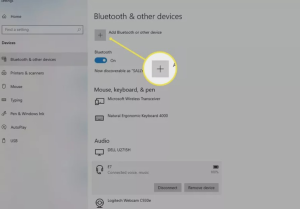
منوی Start و تنظیمات: روی آیکن ویندوز بزنید و وارد Settings شوید.
بلوتوث و دستگاهها: به قسمت Bluetooth & devices بروید. نوار کناری معمولا این بخش را نشان میدهد.
روشن کردن بلوتوث: دکمه سوئیچ بلوتوث را فعال کنید. اگر وضعیت آن غیرفعال باشد، سیستمتان قادر به جستوجوی دستگاهها نخواهد بود.
افزودن یک دستگاه جدید: گزینه Add device را بزنید و در مرحله بعد Bluetooth را انتخاب کنید تا لپتاپ دستگاه مربوطه را پیدا کند.
انتخاب هندزفری: نام هندزفری را ببینید و روی آن کلیک کنید. اگر دستورالعمل اضافهای مانند وارد کردن کد چهار رقمی خواست، معمولا این کد 0000 یا 1234 است.
پس از وصل شدن، صفحه پیامی را نمایش میدهد که اتصال موفق میباشد.
خرید هندزفری های سیمی بهترین راه برای دور زدن مشکلات ناشی از اتصال هندزفری های بلوتوثی به دستگاه های هوشمند است. برای خرید هندزفری های سیمی به مطلب، بهترین هندزفری سیمی مراجعه کنید.
روش اتصال هدفون بی سیم بلوتوث به لپ تاپ ویندوز 7 و 8
این دو ویندوز قدیمیتر هستند و اغلب در لپتاپهای قدیمیتر دیده میشوند:
رفتن به کنترل پنل یا قسمت Devices and Printers: از منوی Start میتوان گزینه Devices and Printers را یافت.
روشن کردن بلوتوث لپ تاپ: اگر بهطور پیشفرض وجود نداشته باشد، باید از دانگل بلوتوث استفاده کنید. در غیر این صورت، معمولا گزینهای در کنترل پنل برای فعالسازی بلوتوث هست.
Add a device: در سربرگ مربوط به بلوتوث، گزینه Add a device را بزنید. اگر هندزفری در حالت جفت شدن باشد، نام آن را در فهرست خواهید دید.
انتخاب هندزفری: پس از انتخاب نام هندزفری، مراحل کوتاهی (مثل وارد کردن پسورد) را دنبال کنید تا اتصال تکمیل شود.
برای خرید هندزفری های بلوتوثی با برد بالا و اتصال بدون قطعی به مطلب، بهترین هندزفری مکالمه مراجعه کنید.
روش اتصال هندزفری بلوتوثی به لپ تاپ مک (MacBook)
کاربران دستگاههای اپل شاید کمی سردرگم شوند، چون چینش گزینهها با ویندوز فرق دارد:
ورود به System Settings: از منوی اصلی اپل (گوشه سمت چپ بالای صفحه)، روی System Settings کلیک کنید.
بخش بلوتوث (Bluetooth): هنگامی که وارد شدید، سوئیچ بلوتوث را روشن کرده و صبر کنید.
قرار دادن هندزفری در حالت جفت شدن: برای هندزفری، معمولا یک دکمه جداگانه است. اگر چراغ چشمکزن را دیدید، یعنی در حالت جفت شدن است.
پیدا کردن نام هندزفری: فهرست دستگاههای اطراف ظاهر میشود. روی نام هندزفری بلوتوثی کلیک کنید.
Pair یا Connect: گاهی نیاز است یک کد چهار رقمی وارد کنید (مانند 0000) یا گزینهای مثل Accept را بزنید.
اگر مراحل را تا انتها انجام دهید، مکبوک و هندزفری در فهرست دستگاههای جفتشده باقی میمانند.
برای خرید هندزفریهای مقاوم در برابر سیگنال های آب با اتصال بلوتوثی قدرتمند به مطلب، بهترین هدفون ضدآب مراجعه کنید.
رفع مشکلات رایج در اتصال هدفون بی سیم بلوتوث به لپ تاپ و کامپیوتر
نگهداشتن فاصله کم:
بلوتوث معمولا تا شعاع حدود 10 متر را پوشش میدهد. اگر فاصله بیشتر از این باشد، سیستم قادر به شناسایی هندزفری نخواهد بود.
بهروزرسانی درایور بلوتوث:
اگر با عدم شناسایی مواجه شدید، ممکن است درایور بلوتوث قدیمی باشد. سراغ بخش Device Manager رفته و درایور بلوتوث را به روز کنید.
تنظیم خروجی صدا:
بعد از جفت شدن، شاید لازم باشد خروجی صدای پیشفرض را روی هندزفری لااقل یک بار تنظیم کنید. برای این کار در ویندوز به تنظیمات صدا بروید و دستگاه بلوتوثی را بهعنوان پخشکننده قرار دهید. در مک هم باید در بخش Sound چنین کاری انجام شود.
اطمینان از شناسایی شدن دستگاه توسط سیستم:
در بعضی مدلهای ویندوز لازم است گزینهی Allow Bluetooth devices to find this PC روشن باشد. با رفتن به بخش Bluetooth & other devices، سپس انتخاب More Bluetooth options، میتوان گزینهی کشفپذیری را فعال نمود. اگر این مورد غیرفعال مانده باشد، لپ تاپ اجازهی جفتشدن به دستگاه جدید نخواهد داد.
حذف و اتصال دوباره:
اگر قبلاً هندزفری را به لپ تاپ وصل کردهاید و الان مشکل دارید، میتوانید یک بار از فهرست دستگاههای بلوتوث، هندزفری را Remove کنید و پس از آن پروسهی اضافه کردن را از نو انجام دهید. گاهی بازنشانی هندزفری هم راهگشاست. بازنشانی (Reset) را میتوان با مطالعهی دفترچهی راهنما انجام داد.
تنظیمات صدای پیش فرض پس از اتصال هدفون بلوتوثی یا ایرپاد
وقتی هندزفری شما به لپتاپ وصل شد اما صدا هنوز از اسپیکرهای لپتاپ پخش میشود، در ویندوز مراحل زیر را اجرا کنید:
1. کلیک راست روی آیکن صدا در تسکبار، انتخاب Open Sound settings.
2. خروجی صدا (Output)، در فهرست کشویی، نام هندزفری بلوتوثی را انتخاب کنید.
3. در مک نیز باید وارد System Preferences شده و سپس سراغ بخش Sound بروید. از بین دستگاهها، هندزفری را خروجی اصلی کنید.
جلوگیری از قطع شدن صدا
برخی افراد پس از اتصال موفق، با قطع و وصلی صدا مواجه میشوند. چند نکته برای کاهش این مشکل عبارتند از:
از وجود شارژ کافی هندزفری مطمئن شوید؛ اگر اصطلاحا باتری آن رو به اتمام باشد، کیفیت صدا پایین میآید یا بهکلی ردوبدل نمیشود.
مطمئن شوید دستگاه دیگری همزمان به هندزفری وصل نیست. بعضی هندزفریها دو دستگاه را پشتیبانی میکنند، ولی همزمان ممکن است کیفیت اتصال افت کند.
فضاهای دارای امواج زیاد؛ نزدیک بودن به روترهای وایفای قوی، گاهی روی کارکرد بلوتوث تاثیر منفی میگذارد. بهتر است در اینجور موقعیتها کمی جابهجا شوید.
سخن پایانی
اتصال هندزفری بلوتوث به لپ تاپ فرایندی ساده است. کافی است بلوتوث لپ تاپ روشن شود، هندزفری در حالت جفت شدن قرار گیرد و از طریق بخش افزودن دستگاه، هر دو به هم معرفی شوند. در صورت رعایت چند نکته مهم مانند داشتن فاصله کوتاه و بررسی شارژ، معمولا فرایند اتصال میان آنها سریع خواهد بود و صدای لپ تاپ بهخوبی در هندزفری پخش میگردد. برای دریافت اطلاعات بیشتر، میتوانید به وب سایت پرو وان مراجعه نمایید.
سوالات متداول
چرا نام هندزفری بلوتوث هنگام جستوجو پیدا نمیشود؟
گاهی بلوتوث لپ تاپ روشن است، اما هندزفری به حالت جفت شدن نرفته یا فاصله بسیار زیاد است. چراغ چشمکزن هندزفری نشانه آمادهبودن دستگاه است. اگر این چراغ ثابت مانده یا خاموش است، دکمه پاور یا Pair را نگه دارید. علاوه بر این، بلوتوث لپ تاپ را خاموش و مجدد روشن کنید تا لیست دستگاهها بهروزرسانی شود.
شیوه پاک کردن اتصال قبلی و وصل کردن دوباره هندزفری چیست؟
در ویندوز وارد تنظیمات بلوتوث شوید و در فهرست دستگاههای جفتشده، روی نام هندزفری کلیک راست کرده و گزینه حذف را بزنید. سپس بلوتوث را غیرفعال کنید، به مدت چند ثانیه صبر کرده و دوباره روشن نمایید. هندزفری را مجددا در حالت جفت شدن بگذارید و مسیر Add a device را طی کنید تا اتصال تازه برقرار شود.
آیا میتوان چند دستگاه بلوتوثی را همزمان به یک لپ تاپ وصل کرد؟
بعضی از لپ تاپها امکان مدیریت چند اتصال بلوتوثی را دارند. میتوان موس بلوتوثی، کیبورد و هندزفری را به شکل همزمان به لپ تاپ متصل کرد؛ ولی معمولا فقط یک خروجی صدا فعال است. یعنی اگر هندزفری دارید و بخواهید اسپیکر نیز همزمان کار کند، باید در بخش تنظیمات صدا، یکی را بهعنوان خروجی اصلی انتخاب کنید و دیگری غیرفعال میماند.